
دستهبندی: گیرنده 4K
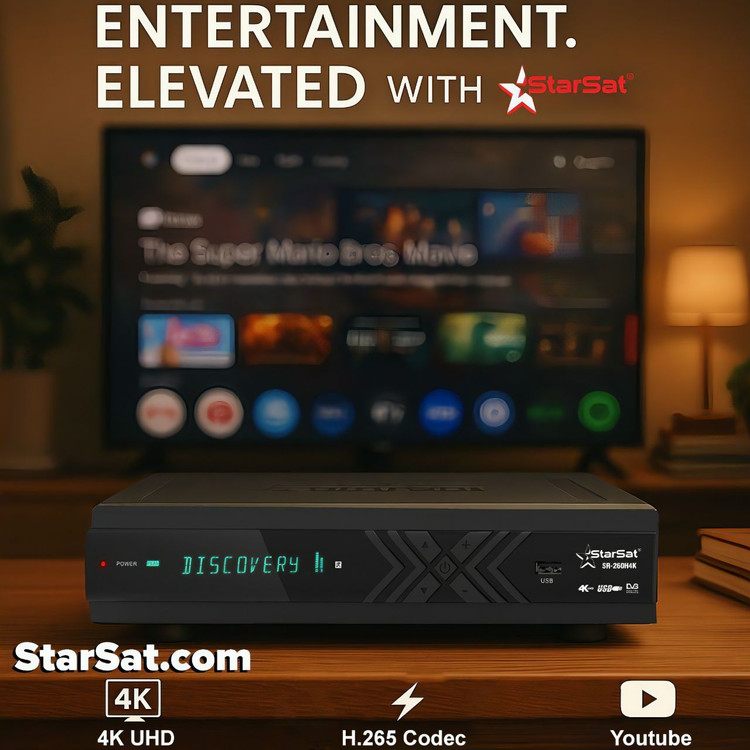
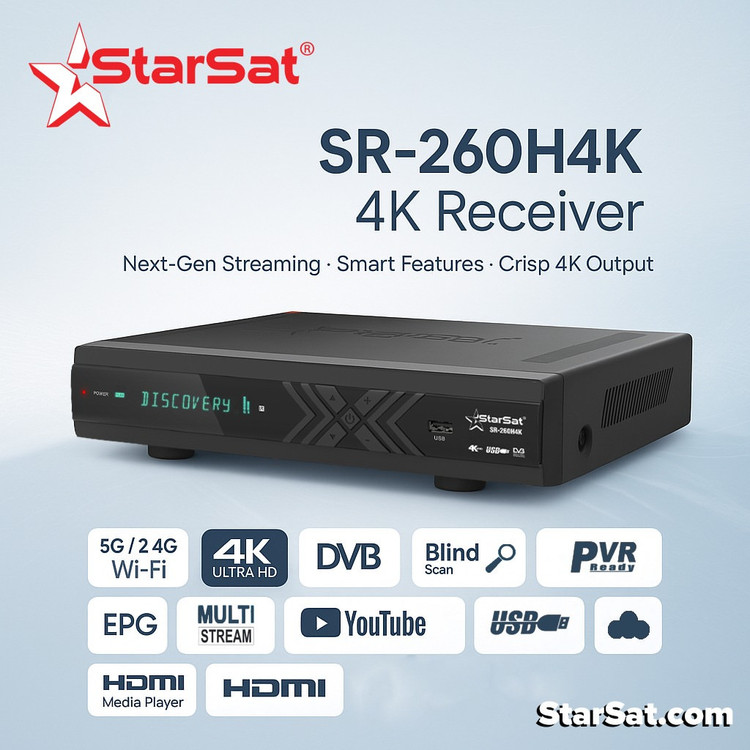
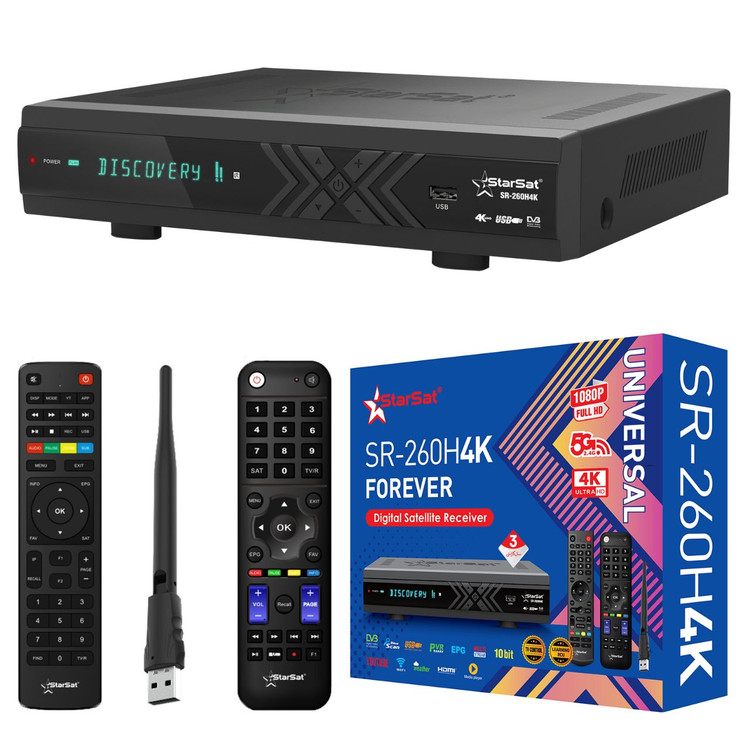
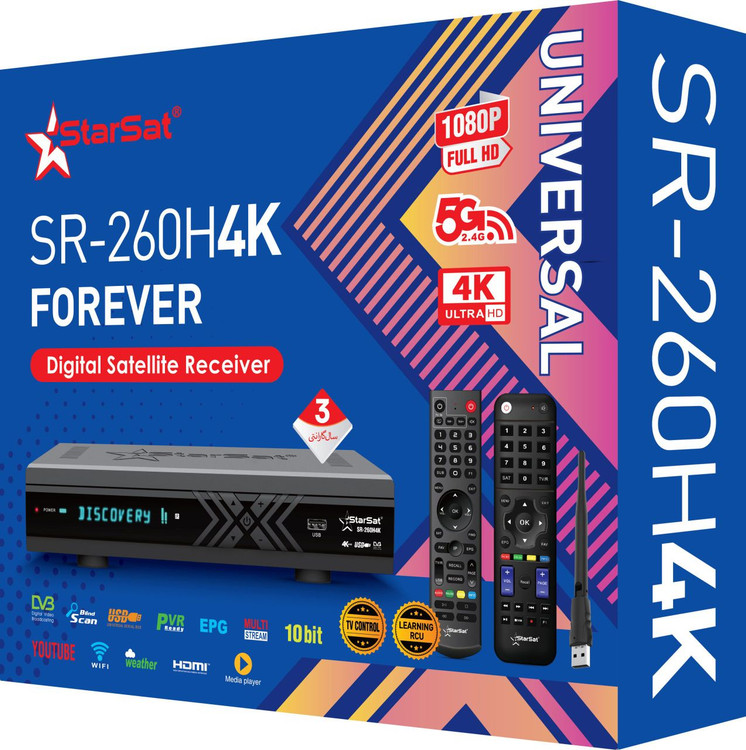
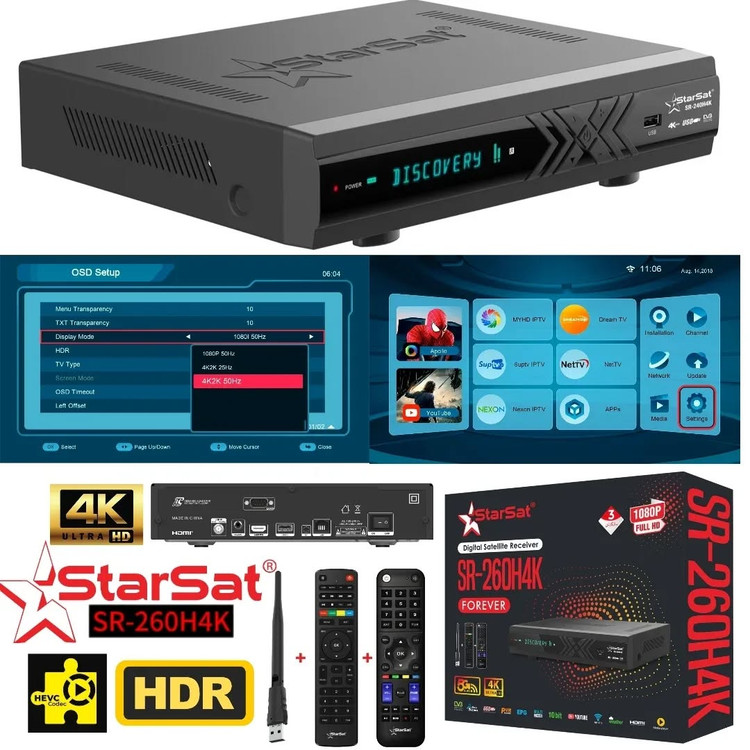
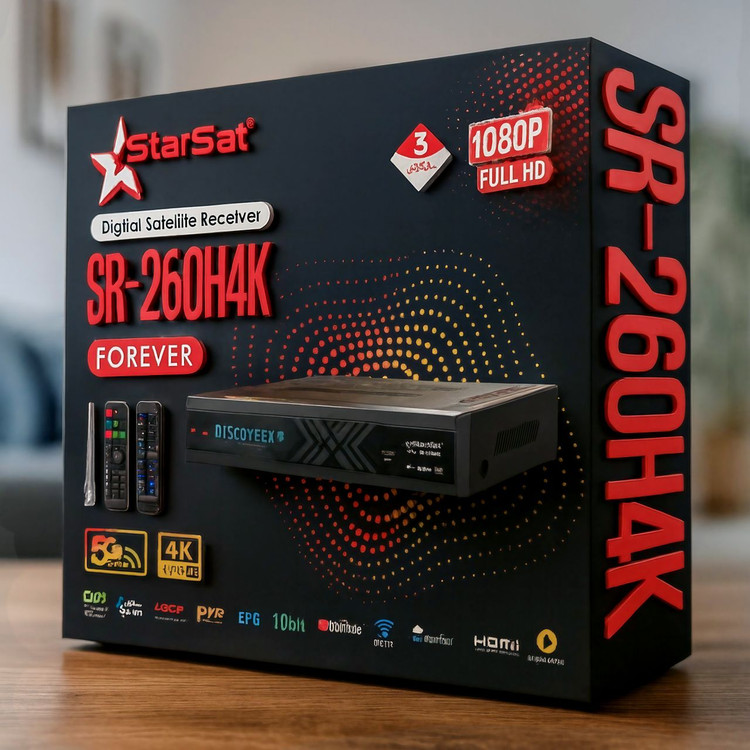
گیرنده جدید استارست 260 فورکی پرچم دار تولیدات استارست ( اصلی ) محصول 2025 کارتن آبی
STARA SAT 2025
برند:استارست
ویژگی
جذاب شیک و باکیفیت
توضیحات
مشخصات استارست فورکی 260
نگاه کلی به منو و کیفیت تصویر و مابقی جزییات مانند نحوه آپدیت غیره در کانال تلگرام ناخدا لینک زیر را باز کنین
https://t.me/Dubai_Nakhoda/180
گیرنده فوقالعاده عالی و بروز StarSat SR-260H4K
این دستگاه یکی از مدلهای اقتصادی اما با امکانات مدرن برند استارست است.
در ادامه، مشخصات فنی و قابلیتهای کلیدی این مدل را بر اساس استانداردهای این سری برایتان لیست کردهام:
مشخصات فنی و قابلیتهای کلیدی
* کیفیت تصویر: پشتیبانی از رزولوشن 4K Ultra HD (با سرعت ۶۰ فریم بر ثانیه).
* استاندارد پخش: پشتیبانی از سیستم جدید HEVC H.265 (۱۰ بیت) که باعث میشود شبکههای جدید صدا و سیما و شبکههای با کیفیت بالای جهانی را به راحتی باز کند.
* سختافزار: بهرهگیری از پردازنده قدرتمند (معمولاً GX) که سرعت بالایی در تعویض کانال و کار با منوها دارد.
* ظرفیت کانال: قابلیت ذخیره تا ۸۰۰۰ کانال تلویزیونی و رادیویی.
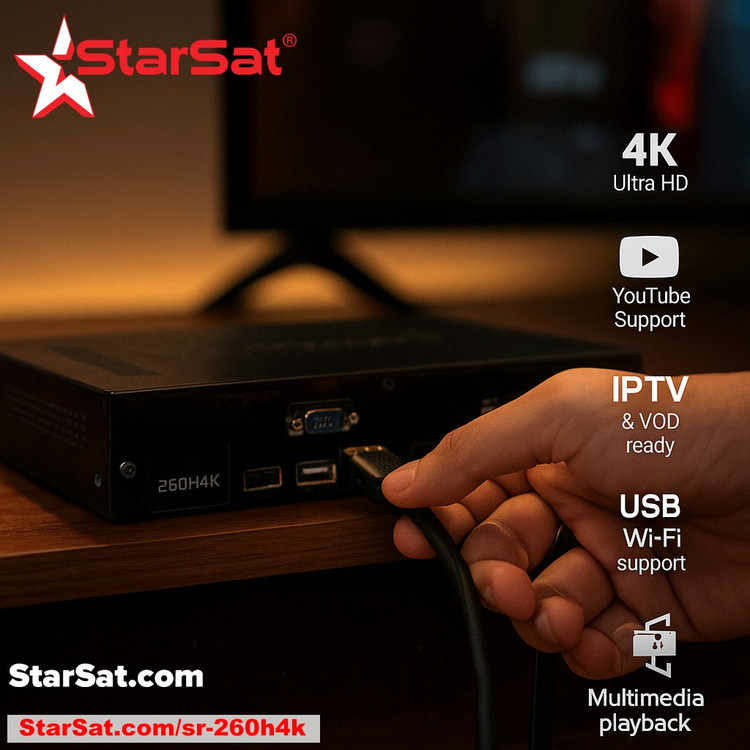
* اتصالات: دارای پورت HDMI، پورت USB، و خروجی AV برای تلویزیونهای قدیمیتر.
* وایفای: به همراه یک آنتن وایفای رایگان ارائه میشود تا بتوانید به اینترنت متصل شوید.
ویژگیهای نرمافزاری و اشتراکها
* سرور Forever: این دستگاه معمولاً دارای اشتراک رایگان سرور قدرتمند فارور (Forever) است که برای باز کردن شبکههای کارتی (پکیجهای معروف مختلف) استفاده میشود.
* قابلیت ITV: پشتیبانی از سرویسهای تلویزیون اینترنتی (بدون نیاز به تووه) مانند Apollo.
* امکانات جانبی:
* ساپورت کامل زبان فارسی.
* قابلیت ضبط برنامهها روی فلش (PVR).
* نمایش زیرنویس فارسی برای فیلمهای .
* آپدیت آنلاین نرمافزار از طریق خودِ استارست.
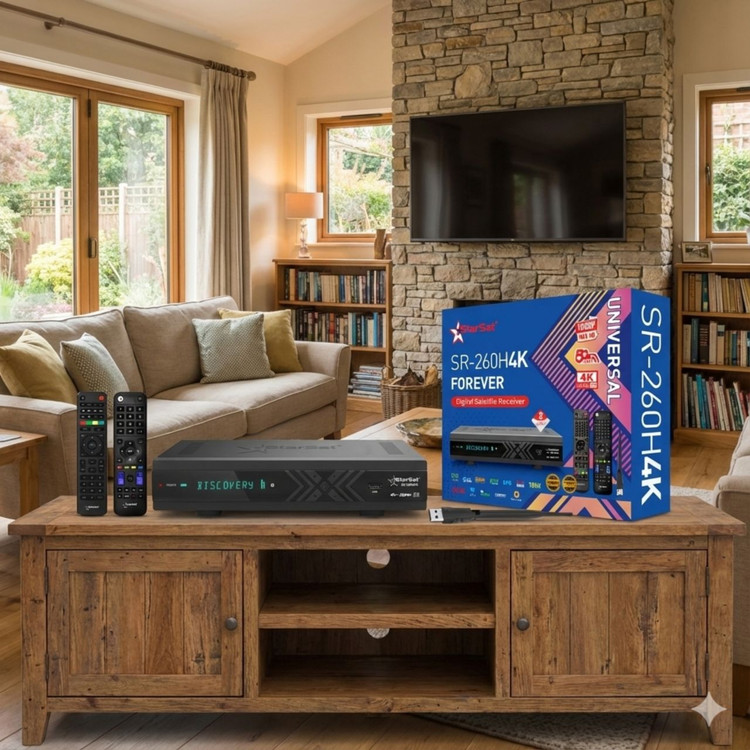
محتویات داخل جعبه (طبق تصویر بالا)
* دستگاه اصلی
* دو عدد کنترل ( یکی از آنها کنترل چندکاره و اصلی است با امکانات فراوان)
* آنتن وایفای USB جهت اتصال اینترنت
* کابل HDMI
* آداپتور برق ثابت
> نکته: این مدل برای کسانی که به دنبال کیفیت تصویر 4K و باز کردن شبکههای کارتی با هزینه مناسب هستند، یکی از بهترین گزینهها در بازار فعلی است.
>
راهاندازی اولیه : بروزرسانی و فعال سازی شرینگ
برای راهاندازی اولیه و فعالسازی قابلیتهای هوشمند (شیرینگ) استارست SR-260H4K، این مراحل ساده را دنبال کنید:
۱. اتصال به اینترنت (اولین قدم)
برای فعال کردن اکانت رایگان، دستگاه حتماً باید به اینترنت متصل باشد:
* آنتن وایفای (همراه دستگاه) را به پورت USB بزنید.
* دکمه Menu را زد ه و به بخش Network یا Setting (تنظیمات شبکه) بروید.
* گزینه Wireless Setting و سپس Search Access Point را انتخاب کنید.
* وایفای خود را پیدا کرده و رمز عبور را وارد کنید تا وضعیت به Connected تغییر کند.
۲. بروزرسانی نرمافزاری (بسیار مهم)
پیشنهاد میشود قبل از هر کاری، دستگاه را آپدیت کنید تا باگها رفع شده و سرورها فعال شوند:
* در منوی شبکه، به قسمت FTP Update یا Network Upgrade بروید.
* آخرین ورژن نرمافزار ارائه شده را انتخاب و دانلود کنید تا دستگاه نصب و ریاستارت شود.
۳. فعالسازی سرور رایگان (Forever)
این جذابترین بخش دستگاه شماست که شبکههای کارتی را باز میکند:
* دکمه Menu را بزنید و به قسمت Expansion یا Network Application بروید.
* گزینه Server Setting را پیدا کنید.
* با کلیدهای چپ و راست روی ریموت، به سرور شماره ۴۰ (یا آخر) بروید (جایی که نوشته شده Forever).
* دکمه F1 (یا طبق راهنمای پایین صفحه، دکمه فعالسازی) را بزنید تا پیامی مبنی بر فعال شدن اکانت ظاهر شود و تاریخ انقضا را مشاهده کنید.
۴. جستجوی کانالها
* به منوی Installation و سپس Antenna Setting بروید.
* جهاتهای مورد نظر (مثلاً ایران 26 درجه و ایران 62 درجه) را انتخاب کنید.
* در پایین منو، گزینه Search یا Blind Scan (جستجوی کور) را انتخاب کنید تا تمام فرکانسهای جدید اسکن شوند.
۵. فعالسازی قابلیت Apollo (تلویزیون اینترنتی)
اگر میخواهید بدون تووه کانالها را ببینید:
* در منوی دستگاه به بخش I.TV یا Apollo بروید. اگر اینترنت متصل باشد، لیست شبکهها لود شده و میتوانید از اکانت رایگان آن استفاده کنید.
چند نکته کلیدی:
* اگر منوی سرور (Server Setting) را ندیدید، عدد F1+000 را روی ریموت بزنید تا گزینههای مخفی فعال شوند.
* برای باز کردن سریع جدول کدها (Biss Key) میتوانید دکمه F1+333 را بزنید.
مدیریت کانال ها و نحوه استفاده از ریموت کنترل دوم :
در ادامه راهنمای مدیریت کانالها و استفاده از دو کنترل دستگاه را به صورت تفکیک شده برایتان توضیح میدهم:
۱. راهنمای چیدمان و ویرایش کانالها
برای اینکه لیست کانالهایتان مرتب باشد و دسترسی راحتی داشته باشید، مراحل زیر را طی کنید:
* دکمه Menu را بزنید: وارد بخش Channel Edit یا Edit Channel (ویرایش کانال) شوید.
* انتخاب حالت ویرایش: در این صفحه معمولاً گزینههایی با رنگهای مختلف (قرمز، سبز، زرد، آبی) در پایین تصویر نمایش داده میشود:
* Move (جابجایی): معمولاً دکمه زرد است. روی کانال مورد نظر رفته، دکمه زرد را بزنید، به ردیف دلخواه بروید و دوباره دکمه را بزنید (یا OK کنید).
* Delete (حذف): معمولاً دکمه آبی است. کانالهای اضافی را تیک بزنید و در نهایت با خروج از منو، ذخیره (Save) کنید.
* Favorite (علاقهمندی): میتوانید کانالها را در دستههای ورزش، فیلم و غیره دستهبندی کنید.
۲. تفاوت و کارکرد دو کنترل (Remote Controls)
شرکت استارست معمولاً در این سری، دو نوع کنترل داخل جعبه قرار میدهد:
* کنترل اصلی (بزرگ):
* دارای تمامی دکمههای میانبر (Shortcut) است.
* برای تنظیمات اولیه، چیدن کانالها و کار با بخشهای اینترنتی و یوتیوب راحتتر است.
* کنترل یدکی یا خوشدست (باریکتر):
* طراحی ظریفتری دارد و برای استفاده روزمره (تعویض کانال و کم و زیاد کردن صدا) عالی است.
* بسیاری از کاربران این کنترل را به دلیل خوشدستی و عمر باتری بیشتر ترجیح میدهند.
۳. یک ترفند کاربردی برای کنترلها
در اکثر مدلهای جدید استارست، کنترلها قابلیت Learning یا "یادگیری" دارند. یعنی میتوانید دکمههای اصلی تلویزیون (مانند خاموش/روشن کردن تلویزیون یا تغییر منبع ورودی TV/AV) را روی کنترل دستگاه کپی کنید تا فقط از یک کنترل استفاده کنید:
* دکمه SET روی کنترل را چند ثانیه نگه دارید تا چراغ آن پرنور بماند.
* کنترل تلویزیون را روبروی کنترل گیرنده بگیرید.
* دکمه Power تلویزیون و سپس Power گیرنده را بزنید تا کد منتقل شود.
نکته پایانی برای کیفیت تصویر
چون دستگاه شما 4K است، حتماً از کابل HDMI اصلی داخل جعبه استفاده کنید و در بخش تنظیمات تصویر (Screen Setting)، رزولوشن را روی 2160p یا Auto قرار دهید تا بهترین کیفیت را روی تلویزیون مشاهده کنید.
آیا مایل هستید نحوه اتصال به موبایل برای کنترل کردن دستگاه یا مشاهده تصاویر روی گوشی
اتصال گیرنده به موبایل یکی از کاربردیترین ویژگیهای مدلهای جدید استارست مثل SR-260H4K است. برای این کار دو روش اصلی وجود دارد:
۱. کنترل گیرنده با موبایل و مشاهده تصویر (G-MScreen)
این بهترین روش برای زمانی است که میخواهید گوشی شما تبدیل به ریموت کنترل شود یا تصویر شبکها را روی صفحه موبایل ببینید.
* اتصال به شبکه: مطمئن شوید دستگاه و گوشی شما هر دو به یک مودم وایفای متصل هستند.
* نصب اپلیکیشن: برنامه G-MScreen را از گوگل پلی یا اپ استور روی گوشی خود دانلود و نصب کنید.
* جستجوی دستگاه: اپلیکیشن را باز کنید؛ برنامه به طور خودکار دستگاه شما را در شبکه پیدا میکند.
* قابلیتها:
* Remote: گوشی شما دقیقاً مثل کنترل گیرنده عمل میکند.
* Mirror: میتوانید تصویر در حال پخش از تلویزیون را روی گوشی ببینید (حتی اگر در اتاق دیگری باشید).
* Channel List: لیست کانالها را روی گوشی ببینید و از همانجا کانال را عوض کنید.
۲. نمایش صفحه موبایل روی تلویزیون (Cast / Screen Mirroring)
اگر میخواهید عکسها یا فیلمهای داخل گوشی را روی تلویزیون (از طریق گیرنده) پخش کنید:
* در منوی گیرنده به بخش Network Application بروید.
* گزینهای به نام Miracast یا DLNA را پیدا و انتخاب کنید.
* در گوشی خود (بخش Smart View یا Screen Cast در منوی نوتیفیکیشن)، نام دستگاه را پیدا کرده و متصل شوید. حالا صفحه گوشی شما روی تلویزیون نمایش داده میشود.
چند نکته برای عملکرد بهتر:
* اگر در هنگام پخش تصویر روی گوشی با لگ (کندی) مواجه شدید، فاصله گوشی تا مودم را کم کنید.
* برای استفاده از این قابلیتها، حتماً از آخرین ورژن نرمافزاری که در مراحل قبل توضیح دادم استفاده کنید.
نظرات
دستهبندی: گیرنده 4K