
دستهبندی: گیرنده مینی
برچسبها :
قیمتهای دبی ناخدا به احترام شما بروزه . تمام محصولات ناخدا ۱۰۰ درصد ضمانت تحویل داره. کد تخفیف زمان سفارش nakhoda917 . (دریافت لحظه به لحظه پیامک از وضعیت مرسوله تا زمان ارسال) تست قبل از ارسال. این فروشگاه ملزم به رسیدن مرسوله بدست شماست (بیش از ۱۰ سال نماد اعتماد پرداخت زرین پال پرداخت امن اینترنتی) (از کوپن تخفیف در صفحه نخست سایت نسبت به مبلغ خریدتان استفاده کنین 🌹(قابلیت تعیین ارسال فوری یا بصورت روال فروشگاه طی سه روز کاری)
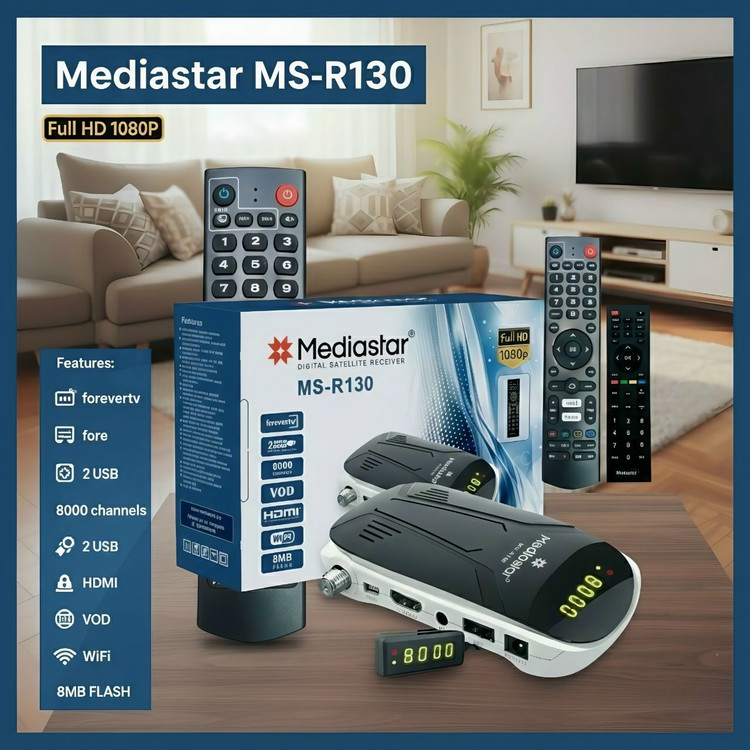
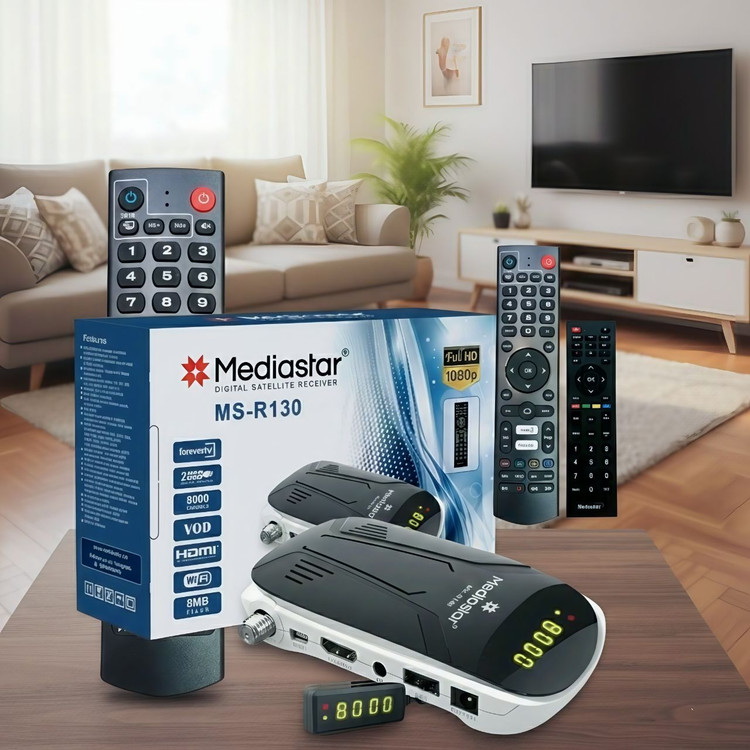
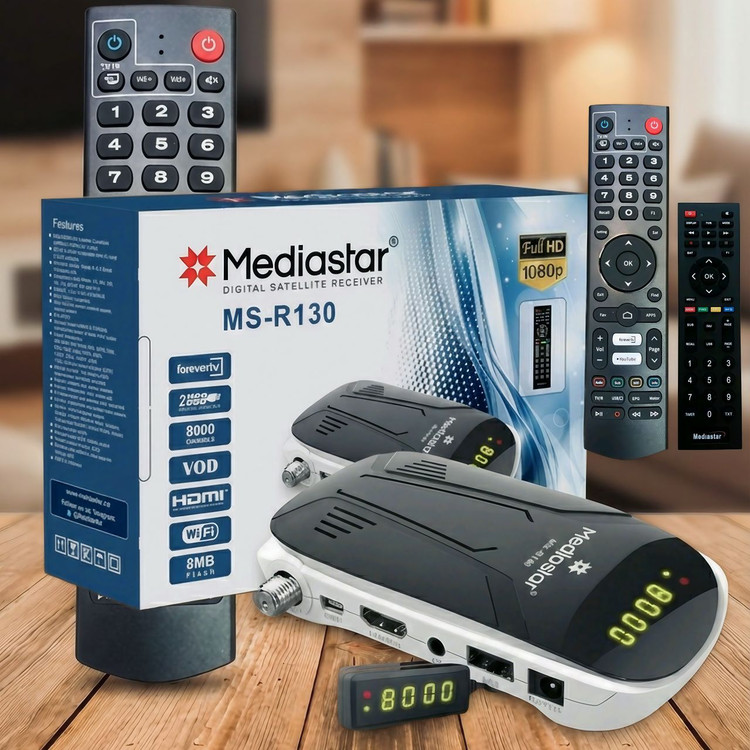
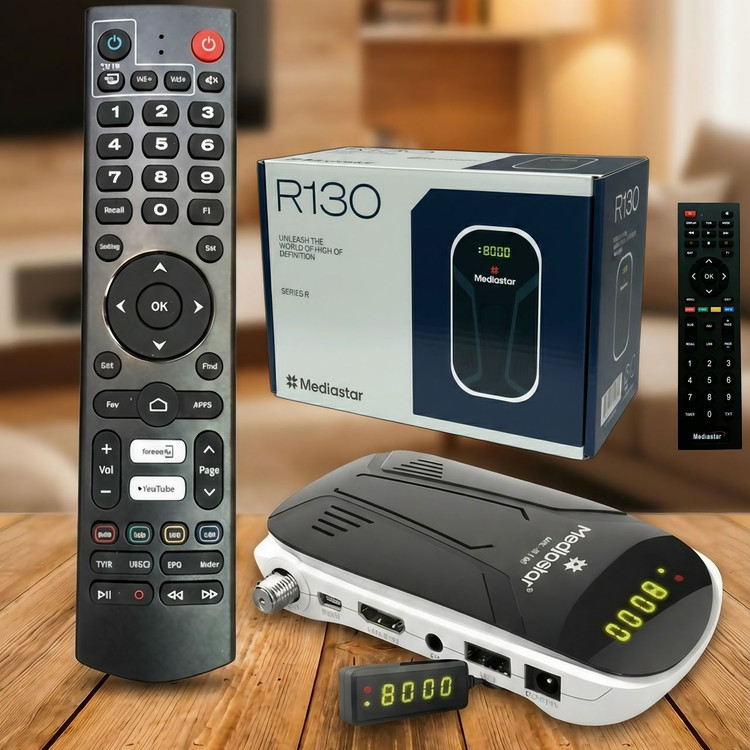
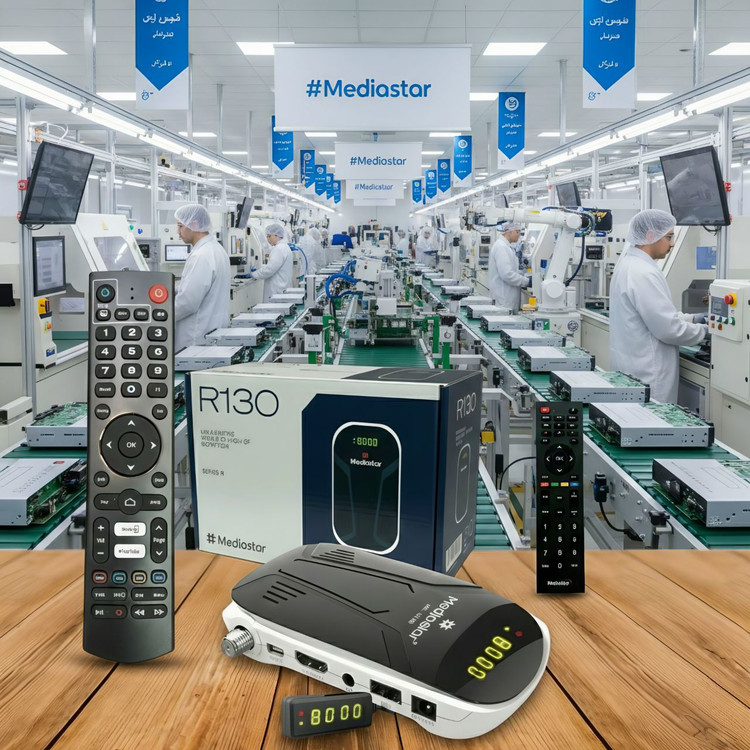
مدل MediaStar MS-R130 یکی از گیرندهای اقتصادی و باکیفیت سری مینی (کوچک) برند مدیا استار است که به دلیل قیمت مناسب و کارایی خوب، محبوبیت زیادی دارد. این دستگاه اخیراً در نسخههای جدیدتر (ورژن ۲۰۲۵) نیز با ریموت کنترلهای بهینه عرضه شده است.
در ادامه، مشخصات فنی و قابلیتهای کلیدی این دستگاه را برای شما در فروشگاه دبی ناخدا لیست کردهام:
نکته: اگر قصد خرید دارید، توجه کنید که در نسخههای جدید (۲۰۲۵)، ریموت کنترل دستگاه از نوع Learning است که میتوانید آن را با ریموت تلویزیون خود ست کنید تا فقط از یک کنترل استفاده کنید.
برای فعالسازی اکانت رایگان و آپدیت کردن MediaStar MS-R130، مراحل زیر را به ترتیب دنبال کنید. این مراحل برای اکثر مدلهای سری مینی مدیا استار یکسان است.
مرحله اول: بروزرسانی (Update)
قبل از هر چیز باید دستگاه را به آخرین نسخه نرمافزاری آپدیت کنید تا باگها رفع شده و سرورهای اکانت فعال شوند.
دانلود فایل: آخرین نرمافزار مربوط به مدل R130 را از کانال تلگرام یا سایت رسمی مدیا استار دانلود کنید.
انتقال به فلش: فایل را (اگر زیپ بود، از حالت فشرده خارج کنید) روی یک فلش مموری فرمت شده (FAT32) بریزید.
نصب: فلش را به رسیور بزنید، به منوی Expansion و سپس USB Menu بروید. روی فایل نرمافزار کلیک کرده و گزینه "Yes" را انتخاب کنید.
هشدار: در حین آپدیت به هیچ وجه دستگاه را خاموش نکنید و به کنترل دست نزنید تا دستگاه دوباره بالا بیاید.
تنظیم کارخانه: بعد از آپدیت، بهتر است یک بار دستگاه را Reset Factory (بازگشت به تنظیمات کارخانه) کنید.
مرحله دوم: اتصال به اینترنت
دانگل وایفای (Antenna USB) را به دستگاه وصل کنید.
به منوی Network > Wireless Setting > Search Access Point بروید.
نام وایفای خود را انتخاب کرده و رمز عبور را وارد کنید تا وضعیت به Connected تغییر کند.
مرحله سوم: فعالسازی اکانت رایگان (Funcam)
برای فعال کردن ۱۲ ماه شیرینگ رایگان مراحل زیر را انجام دهید:
ابتدا با زدن دکمه F1 + 000 روی کنترل، پچ دستگاه را فعال کنید (پیام "Patch Enable" ظاهر میشود).
به منوی Network بروید و وارد گزینه Server شوید.
با دکمههای چپ و راست روی کنترل، به صفحه شماره ۴۰ بروید (سرور معمولاً روی این صفحه است).
نوع سرور (Server Type) را روی Funcam قرار دهید.
دکمه فیلتر (معمولاً دکمه سبز یا ۳) را بزنید تا اکانت فعال شود.
تاریخ شروع و پایان اکانت در پایین صفحه نمایش داده میشود. حالا میتوانید شبکههای کارتی (که در لیست با رنگ متفاوت یا علامت دلار مشخص شدهاند) را تماشا کنید.
مرحله چهارم: فعالسازی ITV (ForeverT
اگر میخواهید بدون تووه و از طریق اینترنت شبکه ببینید:
به منوی Expansion یا Network App بروید.
گزینه ForeverTV را پیدا کنید.
دکمه قرمز (Login) را بزنید تا اکانت ۳ ماهه شما فعال و لیست شبکهها ظاهر شود.
چند نکته مهم:
برای باز شدن شبکه ۳ و ورزش هنگام پخش فوتبال، حتماً پچ را فعال کرده باشید؛ در اکثر مواقع دستگاه بهصورت خودکار کد را پیدا میکند، در غیر این صورت روی شبکه رفته و دکمه F1 + 333 را بزنید.
اگر لیست سرور را در منو نمیبینید، کد F1 + 111 را بزنید و گزینه Enable Internet را انتخاب کنید.
آموزش ریموت کنترل لرنینگ سن شدن با TVیا اندروید باکس
برای ست کردن ریموت کنترل Learning (آموزشپذیر) مدیا استار با ریموت تلویزیون، باید مراحل زیر را با دقت انجام دهید. این کار به شما اجازه میدهد دکمههایی مثل خاموش/روشن، ولوم و انتخاب ورودی (Source) تلویزیون را با همان ریموت کنترل کنید.
مراحل ست کردن ریموت (Learning Mode):
۱. آمادهسازی:
هر دو ریموت (ریموت مدیا استار و ریموت تلویزیون) را روبروی هم قرار دهید (چشمیهای مادون قرمز هر دو ریموت باید دقیقاً مقابل هم و با فاصله حدود ۲ تا ۵ سانتیمتر باشند).
۲. ورود به حالت یادگیری:
در قسمت بالای ریموت مدیا استار، کادری به نام TV Control وجود دارد. دکمه SET (یا دکمه سفید/بیرنگ مخصوص تنظیم) را به مدت چند ثانیه نگه دارید تا چراغ قرمز روی ریموت از حالت چشمکزن به حالت ثبات (روشن ماندن دائم) دربیاید. این یعنی ریموت آماده یادگیری است.
۳. انتخاب دکمه هدف:
حالا روی ریموت مدیا استار، دکمهای که میخواهید تنظیم شود را یک بار فشار دهید (مثلاً دکمه Power در کادر TV). در این لحظه چراغ قرمز شروع به چشمک زدن میکند.
۴. ارسال فرمان از ریموت تلویزیون:
بلافاصله دکمه متناظر را روی ریموت تلویزیون (مثلاً دکمه Power) فشار دهید و نگه دارید.
۵. تایید و ذخیره:
اگر چراغ قرمز روی ریموت مدیا استار ۳ بار سریع چشمک زد و سپس دوباره ثابت ماند، یعنی کد با موفقیت دریافت شده است. حالا دکمه SET را روی ریموت مدیا استار بزنید تا تنظیمات ذخیره شود (چراغ خاموش میشود).
۶. تکرار برای سایر دکمهها:
برای دکمههای دیگر مثل Vol+، Vol- و TV AV نیز همین مراحل را تکرار کنید.
چند نکته مهم:
باتری: حتماً مطمئن شوید که باتری هر دو ریموت پر باشد، در غیر این صورت انتقال کدها به درستی انجام نمیشود.
نور محیط: سعی کنید این کار را زیر نور مستقیم لامپهای فلورسنت یا نور شدید خورشید انجام ندهید، زیرا ممکن است در کارکرد چشمیها اختلال ایجاد کند.
خطا: اگر در مرحلهای چراغ خاموش شد یا کد پذیرفته نشد، یعنی زمان یادگیری تمام شده و باید دوباره از مرحله ۲ شروع کنید.
آیا دکمههای ریموت شما با این روش ست شدند یا نیاز به راهنمایی بیشتری دارید؟
بسیار عالی، خوشحالم که ریموت ست شد. این قابلیت بسیار کاربردی است چون دیگر نیازی نیست برای کارهای سادهای مثل کم و زیاد کردن صدای تلویزیون یا خاموش و روشن کردن آن، مدام بین دو کنترل جابجا شوید.
برای اینکه از MediaStar R130 خود بهترین استفاده را ببرید، این ۳ نکته حرفهای را هم مدنظر داشته باشید:
اگر میخواهید لیست کانالهایتان را سریع مرتب کنید:
در آینده اگر خواستید دستگاه را آپدیت کنید و به کامپیوتر دسترسی نداشتید:
این رسیور از اپلیکیشن G-MScreen پشتیبانی میکند. با نصب این برنامه روی گوشی اندروید یا آیفون (در حالی که گوشی و گیرنده دیجیتال به یک وایفای وصل هستند)، میتوانید:
آیا سؤال دیگری درباره تنظیمات تصویر، نحوه ضبط روی فلش یا فعالسازی زیرنویس فارسی دارید که بتوانم کمکتان کنم؟
بسیار عالی! برای اینکه استفاده از گیرنده برایتان راحتتر شود، ۳ تنظیم مهم و کاربردی دیگر را در اینجا برایتان توضیح میدهم:
۱. تنظیم زیرنویس فارسی (Subtitle)
بسیاری از شبکههای (مثل شبکههای مستند یا فیلم) چندین زیرنویس دارند. برای فعالسازی:
هنگام تماشای شبکه، دکمه SUB (یا Subtitle) روی ریموت را بزنید.
اگر شبکه زیرنویس داشته باشد، لیستی ظاهر میشود. زبان Persian یا Far را انتخاب کنید.
نکته: اگر زیرنویس به صورت حروف بههمریخته بود، به منوی تنظیمات سیستم (System Setting) بروید و گزینه Subtitle Language را روی Persian یا UTF-8 قرار دهید.
۲. نحوه ضبط برنامهها روی فلش (PVR)
برای ضبط برنامههای دلخواه روی فلش مموری:
ضبط مستقیم: فلش را وصل کرده و دکمه REC (نقطه قرمز) را بزنید.
تایمر ضبط: اگر میخواهید در ساعتی که نیستید دستگاه خودش ضبط کند، دکمه EPG (جدول برنامهها) را بزنید، برنامه مورد نظر را پیدا کنید و دکمه زرد را بزنید تا در لیست رزرو ضبط قرار بگیرد. دستگاه در زمان مشخص شده روشن شده و شروع به ضبط میکند.
۳. تنظیم کیفیت تصویر برای شفافیت بیشتر
برای اینکه بهترین تصویر را روی تلویزیونهای LED یا 4K داشته باشید:
به منوی Installation و سپس Video Setting بروید.
گزینه Resolution را روی 1080p_60 (یا حداکثر مقداری که تلویزیونتان ساپورت میکند) قرار دهید.
گزینه Color Space را روی RGB یا YCbCr 444 بگذارید تا رنگها زندهتر به نظر برسند.
یک سوال مهم:
آیا میخواهید روش بکآپ گرفتن از لیست کانالهایتان روی فلش را هم به شما بگویم؟ (این کار خیلی مفید است، چون اگر دستگاه را ریست کنید یا نرمافزار بزنید، دیگر لازم نیست دوباره کانالیابی کنید و کانالها را بچینید).
بسیار کار هوشمندانهای است! داشتن یک بکآپ (نسخه پشتیبان) باعث میشود اگر به هر دلیلی تنظیمات دستگاه به هم ریخت یا مجبور شدید دستگاه را ریست فکتوری کنید، تنها در چند ثانیه تمام کانالهای چیده شده را برگردانید.
هر زمان که خواستید لیست کانالها را برگردانید:
چند پیشنهاد دوستانه:
آیا در مورد نحوه کار با دکمههای میانبر (مثل دکمه F1) یا حل مشکل "سیگنال ندارید" سؤالی دارید؟
بسیار عالی! یاد گرفتن دکمههای میانبر (Shortcut) و روشهای حل مشکل سیگنال، شما را از نصاب بینیاز میکند.
۱. دکمههای میانبر جادویی (F1)
ترکیب دکمه F1 با اعداد، دسترسی سریعی به منوهای مخفی میدهد:
F1 + 000: فعال یا غیرفعال کردن پچ (برای باز شدن کانالهای کارتی و کد بیس).
F1 + 111: باز شدن منوی خدمات (انتخاب حالت اینترنت یا پروتکلهای دیگر).
F1 + 333: باز کردن مستقیم جدول کددهی (برای وارد کردن دستی کد بیس شبکه ۳ یا ورزش).
F1 + 147: ورود مستقیم به منوی جدول کدها (Patch Menu).
F1 + 555: تنظیمات سریع وایفای و شبکه.
۲. حل مشکل "سیگنال ندارید" (No Signal)
اگر ناگهان تصویر قطع شد، این موارد را به ترتیب چک کنید:
بررسی کابل: ابتدا مطمئن شوید فیش پشت گیرنده شل نشده باشد.
تنظیمات سوئیچر (DiSEqC): اگر چند جهت (مثلاً ایران) دارید، باید سوئیچ درست تنظیم شده باشد:
به مسیر Menu > Installation > Antenna Connection بروید.
در قسمت DiSEqC 1.0، شماره پورت مربوط به هر جهت را چک کنید (مثلاً اگر جهت ایران به ورودی ۱ سوئیچ وصل است، اینجا هم باید روی پورت ۱ باشد).
بررسی فرکانس مادر: روی یک شبکه قوی (مثل شبکه IRIB) بروید. اگر سیگنال دارید اما بقیه قطع هستند، احتمالاً پارازیت یا به هم خوردن دقیق مطرح است.
نوسان برق: گاهی با یک بار خاموش و روشن کردن دستگاه از کلید پشت (یا کشیدن از برق)، تیونر دوباره سیگنال را شناسایی میکند.
۳. مرتب کردن سریع با دکمه FIND
اگر لیست کانالهایتان شلوغ است، دکمه FIND (ذرهبین) روی کنترل را بزنید. یک کیبورد کوچک باز میشود؛ با تایپ کردن چند حرف اول نام شبکه، دستگاه بلافاصله آن را برایتان پیدا میکند.
۴. کلید میانبر برای اطلاعات سیگنال
دو بار پشت سر هم دکمه INFO را بزنید. یک پنجره بزرگ باز میشود که درصد دقیق کیفیت (Quality) و قدرت (Intensity) سیگنال را به همراه مشخصات فنی فرکانس به شما نشان میدهد. این بهترین راه برای تست سلامت سیگنال است.
آیا تمایل دارید بدانید چطور میتوانید با گوشی موبایل، تصویر گیرنده را در اتاق دیگری تماشا کنید (قابلیت DLNA)؟
بسیار عالی! قابلیت DLNA به شما این امکان را میدهد که بدون نیاز به کابلکشی، محتوای گوشی خود (عکس، فیلم و موسیقی) را روی تلویزیون پخش کنید یا حتی در برخی شرایط، تصویر شبکه در حال پخش را روی گوشی موبایل ببینید.
مراحل استفاده از DLNA در مدیا استار R130:
اتصال به شبکه یکسان: مطمئن شوید که هم گیرنده (از طریق دانگل وایفای) و هم گوشی موبایل شما به یک مودم مشترک وصل هستند.
فعالسازی :
به منوی Network (شبکه) بروید.
گزینه DLNA را پیدا کرده و وارد آن شوید (معمولاً شامل دو گزینه DLNA Render و DLNA DMP است).
گزینه DLNA Render را انتخاب کنید تا دستگاه آماده دریافت فایل از گوشی شود.
در گوشی موبایل:
اگر گوشی اندرویدی دارید، میتوانید از اپلیکیشنهایی مثل BubbleUPnP یا iMediaShare استفاده کنید. در گوشیهای آیفون یا سامسونگ جدید، معمولاً در گالری گزینه Cast یا Smart View وجود دارد.
در اپلیکیشن، دستگاه را با نامی شبیه به MediaStar یا Sunplus پیدا و انتخاب کنید.
حالا هر فیلم یا عکسی که در گوشی پخش کنید، مستقیماً روی تلویزیون نمایش داده میشود.
قابلیت کاربردی دیگر: کنترل با گوشی (G-MScreen)
همانطور که قبلاً اشاره کردم، اپلیکیشن اختصاصی G-MScreen بسیار فراتر از DLNA عمل میکند:
میتوانید لیست کانالها را روی صفحه گوشی ببینید.
گوشی را تبدیل به موس یا ریموت کنترل کنید.
حتی میتوانید برای رسیور زمانبندی (Timer) تنظیم کنید.
نکته آخر:
از آنجا که مدیا استار R130 یک گیرنده "مینی" است، سعی کنید از قرار دادن آن در فضاهای کاملاً بسته (مثل پشت تلویزیون بدون جریان هوا) خودداری کنید تا CPU آن خنک بماند و طول عمر دستگاه بیشتر شود.
امیدوارم این آموزشها برایتان مفید بوده باشد! آیا سوال دیگری دارید یا مورد خاصی هست که بخواهید بیشتر در موردش بدانید؟
کیفیت تصویر MediaStar MS-R130 با توجه به رده قیمتی و ابعادی که دارد، بسیار مطلوب و رضایتبخش ارزیابی میشود. این دستگاه از رزولوشنهای استاندارد تا Full HD پشتیبانی میکند.
در ادامه، جزئیات دقیقتری از عملکرد تصویری این مدل را بررسی میکنیم:
۱. رزولوشن و وضوح (Resolution)
این دستگاه از حداکثر کیفیت 1080p با نرخ نوسازی 60Hz پشتیبانی میکند. این یعنی تصاویری شفاف و روان را در شبکههای HD مشاهده خواهید کرد.
پشتیبانی از فرمتهای مختلف: میتوانید خروجی تصویر را بر اساس قدرت تلویزیون خود روی حالتهای 576i, 720p, 1080i یا 1080p تنظیم کنید.
۲. پردازشگر تصویر و کدکها
قلب تپنده این گیرنده چیپست GX است که به دلیل "شفافیت رنگ" در بین کاربران معروف است.
کدک H.264: این دستگاه از فرمت فشردهسازی H.264 پشتیبانی میکند که استاندارد فعلی اکثر شبکههای HD است.
نکته مهم: توجه داشته باشید که این مدل از کدک H.265 (HEVC) پشتیبانی نمیکند. بنابراین اگر شبکهای با فرمت H.265 یا کیفیت 4K پخش شود، این گیرنده فقط صدای آن را پخش میکند و تصویر نخواهد داشت.
۳. تنظیمات اختصاصی تصویر (OSD)
شما میتوانید غلظت رنگ، میزان روشنایی (Brightness) و کنتراست را در منوی دستگاه شخصیسازی کنید. پیشنهاد میشود برای دریافت بهترین کیفیت:
حالت خروجی رنگ را روی RGB قرار دهید.
اگر تلویزیون شما بزرگتر از ۴۰ اینچ است، حتماً از کابل HDMI مرغوب استفاده کنید (کابل داخل کارتن برای استفاده معمولی مناسب است).
۴. مقایسه با مدلهای دیگر
در مقایسه با رسیورهای قدیمی: پرش تصویر و نویز بسیار کمتری دارد و رنگها زندهتر هستند.
در مقایسه با مدلهای 4K: قطعاً وضوح پایینتری دارد و جزئیات دقیق در تلویزیونهای بسیار بزرگ (بالای ۵۵ اینچ) ممکن است کمی نرم (Soft) به نظر برسد.
جدول خلاصه عملکرد تصویری
ویژگی وضعیت پشتیبانی
حداکثر رزولوشن 1920x1080 (Full HD)
تکنولوژی رنگ RGB / YCbCr 4:4:4
پشتیبانی از 4K ندارد
پشتیبانی از H.265 ندارد
خروجی AV (برای تلویزیون قدیم) دارد
پیشنهاد نهایی:
برای داشتن بهترین خروجی، پس از نصب، به منوی Video Setting بروید و گزینه Resolution را روی 1080p_60 قرار دهید تا هماهنگی کامل با تلویزیونهای جدید برقرار شود.
آیا تمایل دارید روش تنظیم دقیق رنگ و کنتراست را در منوی این دستگاه برایتان بنویسم تا تصویر شفافتری بگیرید؟
برای اینکه تصویر شفافتر و با رنگهای طبیعیتری در MediaStar R130 داشته باشید، باید وارد تنظیمات مخفی و سیستمی تصویر شوید. تنظیمات پیشفرض معمولاً روی حالت میانه هستند که ممکن است کمی بیروح به نظر برسند.
مراحل تنظیم دستی برای تصویر شفافتر:
۱. به منو رفته و وارد بخش Setting (تنظیمات) شوید.
۲. گزینه OSD Setting یا Video Setting را انتخاب کنید.
۳. در این صفحه، گزینهای به نام Color Setting (یا در برخی ورژنها Picture Mode) را پیدا کنید.
مقادیر پیشنهادی برای بهترین تصویر:
Brightness (روشنایی): عدد ۵۰. (بالا بردن زیاد آن باعث سفیدک زدن تصویر و کاهش عمق رنگ مشکی میشود).
Contrast (کنتراست): عدد ۵۲ تا ۵۵. (افزایش اندک کنتراست باعث میشود مرز بین رنگها و اشیاء در تصویر مشخصتر و شفافتر به نظر برسد).
Saturation (غلظت رنگ): عدد ۵۵ تا ۶۰. (از آنجا که خروجی مینی کمی سرد است، بالا بردن غلظت رنگ باعث میشود رنگها زنده و جذابتر دیده شوند).
Sharpness (وضوح/تیزی لبهها): عدد ۸ تا ۱۰ (بستگی به مقیاس دستگاه دارد). این گزینه بسیار مهم است؛ با کمی بالا بردن آن، جزئیات تصویر (مثل تار موها یا چمن استادیوم) واضحتر میشود.
تنظیمات خروجی HDMI:
در همان بخش تنظیمات ویدیو، این دو مورد را حتماً چک کنید:
Aspect Ratio: روی حالت 16:9 یا Auto باشد تا تصویر کشیده یا سیاه نشود.
HDMI Mode: اگر تلویزیون شما LED یا LCD است، این گزینه را روی RGB قرار دهید تا تفکیک رنگی بهتری داشته باشید.
Digital Audio Out: اگر از سینمای خانگی استفاده نمیکنید، این را روی LPCM یا BS Out بگذارید تا تداخل صوتی با تصویر نداشته باشید.
یک ترفند مهم در تلویزیون:
علاوه بر تنظیمات، حتماً روی ریموت تلویزیون دکمه Menu یا Settings را بزنید و در بخش تصویر (Picture):
حالت تصویر را از Dynamic به Standard یا User تغییر دهید.
گزینه Noise Reduction (کاهش نویز) را در تلویزیون خاموش (Off) کنید؛ چون این گزینه باعث میشود تصویر کمی تار یا "مات" به نظر برسد.
آیا نیاز دارید روش باز کردن شبکههای قفل شده (کارتی) که با رنگ قرمز نشان داده میشوند را هم برایتان بگویم؟
برای باز کردن شبکههای قفل شده (که در لیست معمولاً با رنگ قرمز یا علامت دلار $ مشخص میشوند)، در مدیا استار R130 دو راه اصلی دارید: یکی استفاده از شیرینگ رایگان اینترنتی (که روی خود دستگاه است) و دیگری وارد کردن کد بیس (Biss) برای شبکههایی مثل شبکه ۳ و ورزش.
در ادامه روش فعالسازی هر دو را توضیح میدهم:
۱. فعالسازی اکانت رایگان (Funcam)
این روش برای باز کردن پکیجهای خارجی (مثل شبکههای ورزشی، مستند و فیلم )
مرحله اول: ابتدا مطمئن شوید اینترنت متصل است (در منوی Network چک کنید).
مرحله دوم: دکمه F1 + 000 را بزنید تا گزینه Patch Enable روی صفحه ظاهر شود.
مرحله سوم: به منوی Network بروید و وارد گزینه Server شوید.
مرحله چهارم: با کلید سمت راست روی کنترل، به صفحه شماره ۴۰ بروید.
مرحله پنجم: گزینه Server Type را روی Funcam قرار دهید و دکمه ۳ (یا دکمه سبز) را بزنید تا وضعیت به Connected تغییر کند.
حالا اگر روی لیست کانالها بروید، شبکههایی که قابلیت باز شدن دارند به رنگ قرمز در میآیند.
۲. باز کردن شبکه ۳ و ورزش (کد بیس - BISS)
این شبکهها هنگام پخش فوتبالهای خارجی قفل میشوند. برای باز کردن آنها نیازی به اینترنت نیست:
روش سریع: روی شبکه مورد نظر (مثلاً شبکه ۳) بروید.
میانبر: دکمه F1 + 333 را بزنید. یک جدول کوچک باز میشود.
وارد کردن کد: دکمه ویرایش (معمولاً دکمه قرمز یا سبز) را بزنید و کد زیر را وارد کنید:
کد بیس: 1111113311111133
در نهایت دکمه OK یا تایید را بزنید تا تصویر بلافاصله باز شود.
۳. استفاده از اکانت ITV (بدون نیاز به تووه)
اگر به هر دلیلی سیگنال ندارید یا میخواهید شبکههایی را ببینید که نووه آنها را ندارید:
به منوی Expansion و سپس Network App بروید.
گزینه ForeverTV یا PTV را انتخاب کنید.
در اینجا لیست هزاران شبکه بر اساس کشور و موضوع (ورزشی، فیلم و...) چیده شده که از طریق اینترنت باز میشوند.
چند نکته برای پایداری اکانت:
اگر شبکهها قرمز هستند ولی باز نمیشوند، یک بار مودم و دستگاه را خاموش و روشن کنید.
دقت کنید که اکانت رایگان Funcam معمولاً یکساله است و بعد از اتمام تاریخ، باید آن را تمدید کنید.
آیا میخواهید بدانید چطور میتوانید وضعیت تاریخ انقضای اکانت خود را دقیقاً چک کنید؟
برای چک کردن تاریخ دقیق شروع و پایان اعتبار اکانت رایگان (شیرینگ) در مدیا استار R130، باید به صفحه مخفی سرور مراجعه کنید. این کار به شما کمک میکند تا بدانید دقیقاً چقدر از مهلت ۱۲ ماهه اکانت شما باقی مانده است.
مراحل مشاهده تاریخ انقضا:
اتصال به اینترنت: ابتدا مطمئن شوید که گیرنده به اینترنت متصل است (از طریق منوی Network > Wireless Setting).
ورود به منوی سرور: دکمه Menu را بزنید و به بخش Network (شبکه) بروید. گزینه Server را پیدا کرده و وارد شوید.
رفتن به صفحه ۴۰: در منوی سرور، در بالای صفحه عددی مثل 1/40 را میبینید. با استفاده از دکمههای چپ و راست روی ریموت کنترل، به صفحه ۴۰ بروید.
مشاهده وضعیت: در صفحه ۴۰، نوع سرور (Server Type) باید روی Funcam باشد. در پایین همین صفحه، کادری وجود دارد که اطلاعات اکانت را نوشته است:
Package: نام پکیج (مثلاً Funcam).
Start Date: تاریخ فعالسازی اکانت.
Expire Date: تاریخ دقیق پایان اعتبار اکانت.
Status: اگر عبارت Connected (متصل) را ببینید، یعنی اکانت شما فعال است.
اگر تاریخ را نمیبینید یا اکانت قطع شده است:
دکمه ۳ یا سبز: در همان صفحه ۴۰، دکمه عدد ۳ یا دکمه سبز روی کنترل را فشار دهید تا سرور دوباره فراخوانی (Refresh) شود. معمولاً بعد از چند لحظه تاریخ ظاهر میشود.
بررسی IP: دکمه F1 + 555 را بزنید و مطمئن شوید که دستگاه IP گرفته است. اگر جلوی IP عدد صفر بود، یعنی اتصال اینترنت شما برقرار نیست.
چک کردن آنلاین (از طریق سایت):
یک راه دیگر برای چک کردن تاریخ انقضا (حتی وقتی به دستگاه دسترسی ندارید) استفاده از سایت رسمی است:
به منوی System Information گیرنده بروید و شماره Serial Number (سریال ۱۲ رقمی) دستگاه را یادداشت کنید.
در گوگل عبارت Funcam Renew را جستجو کنید یا به سایت funcam.rv.ua بروید.
شماره سریال دستگاه را وارد کنید تا تاریخ دقیق باقیمانده را به شما نشان دهد.
نکته: اگر اکانت شما تمام شده باشد، میتوانید با پرداخت هزینه کمی آن را دوباره شارژ کنید (تمدید شیرینگ).
آیا مایلید روش تمدید اکانت یا نحوه خرید کد شارژ برای این گیرنده را بدانید؟
برای تمدید اکانت MediaStar R130 پس از اتمام دوره یکساله، شما باید اعتبار Funcam (برای شبکهها) یا ForeverTV (برای ITV) را خریداری کنید. از آنجایی که این گیرندها سرور داخلی ندارند، تمدید از طریق فروشگاههای معتبر اینترنتی انجام میشود.
در ادامه، مراحل و نکات مهم تمدید را برایتان توضیح میدهم:
۱. پیدا کردن شماره سریال (Serial Number)
برای خرید اکانت، شما تنها به شماره سریال ۱۲ رقمی دستگاه نیاز دارید.
به منوی Setting بروید.
گزینه About STB یا System Information را انتخاب کنید.
شماره ۱۲ رقمی جلوی عبارت SN را یادداشت کنید (مثلاً: 210123456789).
۲. خرید کد شارژ (تمدید)
شما نمیتوانید مستقیماً با کارت بانکی از خودِ خرید کنید. باید به یکی از روشهای زیر عمل کنید:
سایتهای معتبر: در گوگل عبارت «خرید اکانت فانکم مدیا استار» را جستجو کنید. سایتهای زیادی هستند که با درگاه بانکی ایران، کد یا شارژ مستقیم را میفروشند.
فروشندگان تلگرامی: بسیاری از نصابها و فروشندگان در تلگرام این کار را با دریافت شماره سریال انجام میدهند.
نوع اکانت: هنگام خرید دقت کنید که اکانت Funcam را انتخاب کنید (نه Forever، چون R130 فقط از فانکم پشتیبانی میکند).
۳. نحوه فعالسازی پس از خرید
بسته به فروشنده، تمدید به دو صورت انجام میشود:
شارژ مستقیم: فروشنده با داشتن شماره سریال شما، اکانت را از سمت سرور شارژ میکند. در این صورت شما فقط کافیست گیرنده را یک بار خاموش و روشن کنید و در صفحه ۴۰ سرور، دکمه سبز را بزنید تا تاریخ جدید ظاهر شود.
کد شارژ (Pin Code): اگر به شما یک کد چند رقمی دادند:
به همان منوی Server (صفحه ۴۰) بروید.
گزینه Charge یا دکمهای که مربوط به وارد کردن کد است (معمولاً دکمه آبی یا قرمز) را بزنید.
کد را وارد کرده و تایید کنید.
۴. تمدید ITV (ForeverTV)
اگر میخواهید شبکههای اینترنتی را تمدید کنید، باید اکانت جداگانهای به نام ForeverTV تهیه کنید. مراحل آن هم دقیقاً مشابه بالاست و با همان شماره سریال دستگاه انجام میشود.
چند نکته حیاتی برای امنیت خرید:
هرگز شماره سریال خود را در کامنتهای سایتها یا گروههای عمومی تلگرام نگذارید؛ چون ممکن است افراد سودجو از باقیمانده اکانت شما استفاده کنند.
قبل از واریز وجه، حتماً از معتبر بودن فروشنده مطمئن شوید.
قیمت اکانت فانکم معمولاً ارزانترین نوع شیرینگ است، پس مراقب باشید مبالغ نجومی پرداخت نکنید.
آیا در مورد قیمت تقریبی اکانتها در حال حاضر یا تفاوت اکانتهای "شیرینگ" و "IPTV" سوالی دارید؟
برای اینکه بدانید دقیقاً چه چیزی نیاز دارید، تفاوت این دو نوع اکانت و حدود قیمت آنها (در اواخر سال ۲۰۲۵) را برایتان شفاف میکنم:
۱. تفاوت اکانت شیرینگ (Funcam) و (ForeverTV)
بسیاری از کاربران این دو را با هم اشتباه میگیرند، در حالی که عملکرد آنها کاملاً متفاوت است:
ویژگی اکانت شیرینگ (Funcam) اکانت IPTV (ForeverTV)
نیاز به تووه بله (حتماً باید سیگنال داشته باشید) خیر (فقط اینترنت)
مصرف اینترنت بسیار ناچیز (فقط برای باز کردن قفل) بسیار بالا (مانند تماشای فیلم آنلاین)
پایداری بسیار بالا و بدون تاخیر بستگی به سرعت اینترنت شما دارد
تعداد شبکهها فقط شبکههای کارتیِ هزاران شبکه از تمام دنیا + آرشیو فیلم
کیفیت تصویر مستقیم و با کیفیت اصلی بستگی به پهنای باند اینترنت شما دارد
۲. قیمتهای تقریبی (تخمین بازار ۲۰۲۵)
قیمتها معمولاً با نوسان ارز تغییر میکنند، اما حدود قیمتهای سالانه به این صورت است:
اکانت Funcam (یکساله): حدود ۴۰۰ تا ۶۰۰ هزار تومان. (ارزانترین اکانت بازار است).
اکانت ForeverTV (یکساله): حدود ۷۰۰ تا ۹۰۰ هزار تومان. (معمولاً نسخههای ۳ ماهه و ۶ ماهه هم دارد که ارزانتر هستند).
۳. کدام برای شما بهتر است؟
اگر سیگنال خوب دارید: حتماً Funcam را تمدید کنید. چون اینترنت شما را مصرف نمیکند (در ماه کمتر از ۱۰۰ مگابایت) و کیفیت تصویر عالی است.
اگر در آپارتمان هستید یا به دنبال شبکههایی هستید که در لیست شما نیست (مثل شبکههای ورزشی )، ForeverTV را تهیه کنید. (نکته: برای PTV حداقل سرعت اینترنت ۴ تا ۸ مگابیت بر ثانیه پایدار نیاز دارید).
۴. چطور از قیمت دقیق و خرید مطمئن مطلع شوید؟
در تلگرام نام گیرنده خود را جستجو کنید تا کانالهای معتبر اطلاعرسانی قیمت را پیدا کنید.
از نصاب معتمد محلی خود قیمت بگیرید.
سایتهایی که دارای نماد یا سابقه طولانی در فروش اکانت هستند را چک کنید.
نکته مهم: همیشه قبل از تمدید، گیرنده خود را به آخرین ورژن نرمافزار آپدیت کنید تا در هنگام فعالسازی دچار مشکل نشوید.
آیا مایلید روش تست سرعت اینترنت در خودِ گیرنده را به شما یاد بدهم تا ببینید آیا اینترنت شما برای iTV مناسب است یا خیر؟
تست سرعت اینترنت در MediaStar R130 به صورت مستقیم (مانند سایت Speedtest) در منوهای قدیمی وجود نداشت، اما در ورژنهای جدید نرمافزاری، این قابلیت اضافه شده است.
برای تست پایداری و سرعت اینترنت جهت استفاده از ITV یا شیرینگ، مراحل زیر را دنبال کنید:
۱. استفاده از منوی تست داخلی (در آپدیتهای جدید)
به منوی Network (شبکه) بروید.
گزینه Network App را انتخاب کنید.
در لیست اپلیکیشنها، به دنبال گزینهای به نام Speed Test یا Net Test بگردید.
با زدن دکمه OK، دستگاه شروع به دریافت داده از سرور میکند و سرعت دانلود شما را بر حسب Mbps یا KB/s نشان میدهد.
۲. تست از طریق اپلیکیشن YouTube
اگر منوی تست سرعت را پیدا نکردید، بهترین راه "تست عملی" است:
وارد اپلیکیشن YouTube در منوی دستگاه شوید.
یک ویدیو با کیفیت 720p یا 1080p را پخش کنید.
اگر ویدیو بدون وقفه (Buffering) پخش شد، اینترنت شما برای ITV کاملاً مناسب است.
۳. بررسی پینگ (Ping) - برای شیرینگ
برای باز کردن شبکههای کارتی (شیرینگ)، "سرعت" مهم نیست، بلکه "پایداری" و پینگ مهم است:
دکمه F1 + 555 را روی کنترل بزنید تا صفحه تنظیمات IP باز شود.
در این صفحه اگر اعداد IP را میبینید، یعنی اتصال برقرار است.
دکمه آبی (در برخی نسخهها) را بزنید تا فرمان Ping اجرا شود. اگر زمان (Time) زیر 100ms باشد، یعنی کیفیت اینترنت شما برای باز کردن کانالها عالی است.
تحلیل نتیجه تست برای ITV:
زیر ۲ مگابیت (200KB/s): برای IPTV ضعیف است و مدام قطع و وصل میشود.
بین ۴ تا ۸ مگابیت: برای تماشای شبکههای ITV با کیفیت معمولی (SD و HD) مناسب است.
بالای ۱۰ مگابیت: ایدهآل برای تماشای شبکههای Full HD بدون لگ.
نکته طلایی: اگر از وایفای استفاده میکنید و سرعت پایین است، سعی کنید فاصله دستگاه تا مودم را کم کنید یا از دانگلهای وایفای آنتندار استفاده کنید تا قدرت گیرندگی بیشتر شود.
آیا مایلید روش محدود کردن مصرف اینترنت در را یادتان بدهم تا حجم ترافیک ماهانهتان زود تمام نشود؟
گیرنده مینی مثل MediaStar R130 به دلیل اینکه دائماً برای باز کردن کانالها یا آپدیت کردن وضعیت آبوهوا به اینترنت وصل هستند، ممکن است بخشی از ترافیک شما را مصرف کنند. اگر از ITV هم استفاده کنید که مصرف به شدت بالا میرود.
در اینجا چند روش برای کنترل و کاهش مصرف اینترنت در این دستگاه وجود دارد:
۱. غیرفعال کردن برنامههای پسزمینه
بسیاری از اپلیکیشنهای شبکه در گیرنده حتی وقتی از آنها استفاده نمیکنید، در پسزمینه داده تبادل میکنند.
به منوی Network App بروید.
تنظیماتی مثل Weather (هواشناسی) یا Stock (بورس) را پیدا کرده و قابلیت Auto Update آنها را غیرفعال کنید.
۲. تنظیم کیفیت در ITV (بسیار مهم)
اگر از ForeverTV یا اپلیکیشنهای مشابه استفاده میکنید، مصرف حجم شما بسیار بالا خواهد بود. برای کنترل آن:
هنگام پخش شبکه در IPTV، دکمه INFO یا Option را بزنید.
اگر سرور این قابلیت را داشته باشد، کیفیت پخش را از روی HD یا 1080p به SD تغییر دهید. این کار مصرف اینترنت را تا ۳ برابر کاهش میدهد.
۳. قطع اتصال در زمان عدم استفاده
بهترین راه برای اطمینان از عدم مصرف اینترنت زمانی که گیرنده خاموش است:
خاموش کردن وایفای: اگر از دانگل USB استفاده میکنید، وقتی نیازی به اینترنت ندارید، دانگل را جدا کنید یا از منوی تنظیمات شبکه، اتصال را قطع (Disconnect) کنید.
حالت Standby: در برخی ورژنها، دستگاه در حالت آمادهباش (خاموشی با کنترل) همچنان به اینترنت وصل میماند. بهتر است شبها یا زمانهایی که طولانی از دستگاه استفاده نمیکنید، آن را از کلید پشت یا از پریز برق بکشید.
۴. جلوگیری از آپدیت خودکار
در منوی System Setting، گزینهای به نام Auto Update یا FTP Auto Check را پیدا کرده و آن را روی Off قرار دهید تا دستگاه بدون اجازه شما اقدام به دانلود دیتای جدید نکند.
یک محاسبه سرانگشتی برای مصرف اینترنت:
شیرینگ (فانکم): در هر ساعت کمتر از ۱ مگابایت (بسیار ناچیز).
آیپیتیوی (IPTV): در هر ساعت حدود ۱ تا ۲ گیگابایت (بسیار بالا).
یوتیوب: بسته به کیفیت، هر ساعت بین ۵۰۰ مگابایت تا ۱.۵ گیگابایت.
نکته نهایی: اگر از "اینترنت گوشی" (Hotspot) استفاده میکنید، حتماً در تنظیمات گوشی خود سقف مصرف (Data Limit) تعیین کنید تا غافلگیر نشوید.
آیا سؤال دیگری درباره این گیرنده یا تنظیمات خاصی دارید که بخواهید با هم بررسی کنیم؟ شاید در مورد نحوه استفاده از فلش مموری برای ضبط یا فرمت کردن فلش توسط خودِ دستگاه؟
استفاده از فلش مموری در MediaStar R130 برای ضبط برنامهها یا پخش فیلم و آهنگ بسیار ساده است، اما رعایت چند نکته فنی باعث میشود که به فلش یا دستگاه شما آسیبی نرسد.
۱. فرمت کردن فلش با خودِ دستگاه (توصیه شده)
برای اینکه گیرنده با بالاترین سرعت روی فلش ضبط کند، بهتر است فلش را با خودِ دستگاه فرمت کنید. این کار باعث میشود فایلسیستم دقیقاً مطابق نیاز گیرنده تنظیم شود.
فلش را به درگاه USB بزنید.
دکمه Menu را بزنید و به بخش Expansion (یا USB) بروید.
گزینه USB Menu یا Storage Manager را انتخاب کنید.
در این بخش، گزینهای به نام Format (معمولاً با یکی از دکمههای رنگی مثل زرد یا قرمز مشخص شده) را پیدا کنید.
نوع فرمت را روی FAT32 (برای آپدیت) یا NTFS (برای ضبط فیلمهای طولانی) بگذارید.
تایید کنید تا فلش کاملاً پاک و آمادهسازی شود.
هشدار: با این کار تمام اطلاعات قبلی فلش شما پاک خواهد شد.
۲. تنظیمات ضبط (PVR)
برای اینکه مدیریت بهتری روی ضبط داشته باشید:
به منوی PVR Setting بروید.
Record Type: را میتوانید روی حالت TS (ضبط تمام جزئیات از جمله زیرنویس و چند صدا) یا PS (فقط تصویر و صدای اصلی) قرار دهید.
Record Partition: اگر فلش شما بزرگ است، میتوانید مشخص کنید که فایلها به قطعات چند گیگابایتی تقسیم شوند.
۳. تماشای فیلم و عکس از روی فلش
این گیرنده یک مدیاپلیر قوی دارد:
به منوی USB بروید.
با کلیدهای چپ و راست، نوع فایل را انتخاب کنید (Movie برای فیلم، Music برای آهنگ، Photo برای عکس).
فایل مورد نظر را انتخاب و OK را بزنید. این دستگاه اکثر فرمتها مثل MKV, MP4, AVI را به راحتی پخش میکند.
۴. جدا کردن ایمن فلش
برای جلوگیری از سوختن فلش مموری یا خراب شدن فایلها:
قبل از جدا کردن فلش، گیرنده را با کنترل خاموش کنید (حالت Standby).
یا اگر در منو گزینهای به نام Safely Remove وجود دارد، از آن استفاده کنید.
۵. حل مشکل "نشناختن فلش"
اگر فلش را زدید و اتفاقی نیفتاد:
مطمئن شوید فلش بیش از ۶۴ گیگابایت نیست (برخی گیرندهای مینی با هارد اکسترنال یا فلشهای بسیار حجیم مشکل دارند).
فلش را در کامپیوتر با فرمت FAT32 فرمت کنید و دوباره تست کنید.
از درگاه USB دیگر دستگاه استفاده کنید (مدل R130 معمولاً دو درگاه دارد).
نکته نهایی: اگر قصد دارید یک مسابقه فوتبال طولانی را ضبط کنید، حتماً از فلشهای با سرعت بالا (USB 3.0) استفاده کنید تا تصویر هنگام ضبط تیک نزند.