
دستهبندی: گیرنده مینی
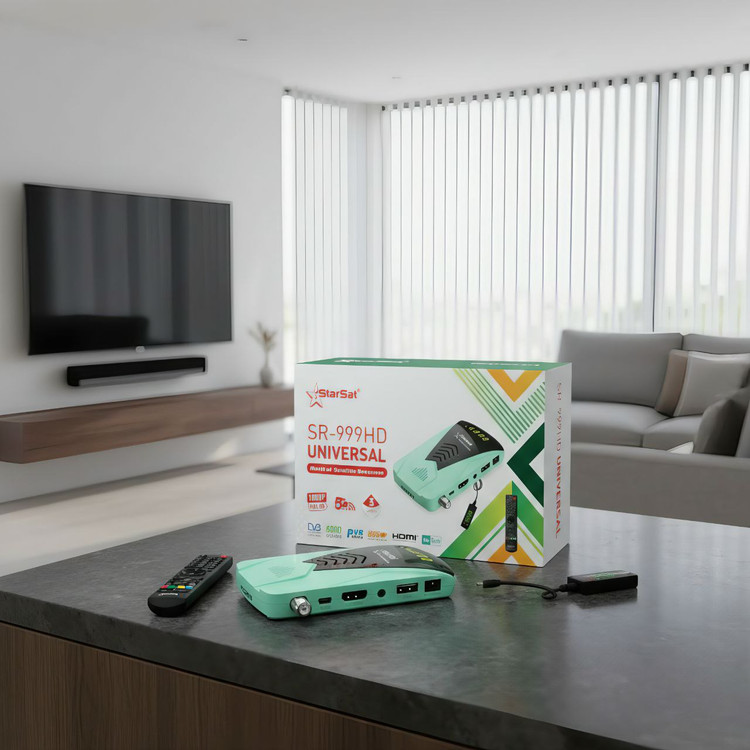
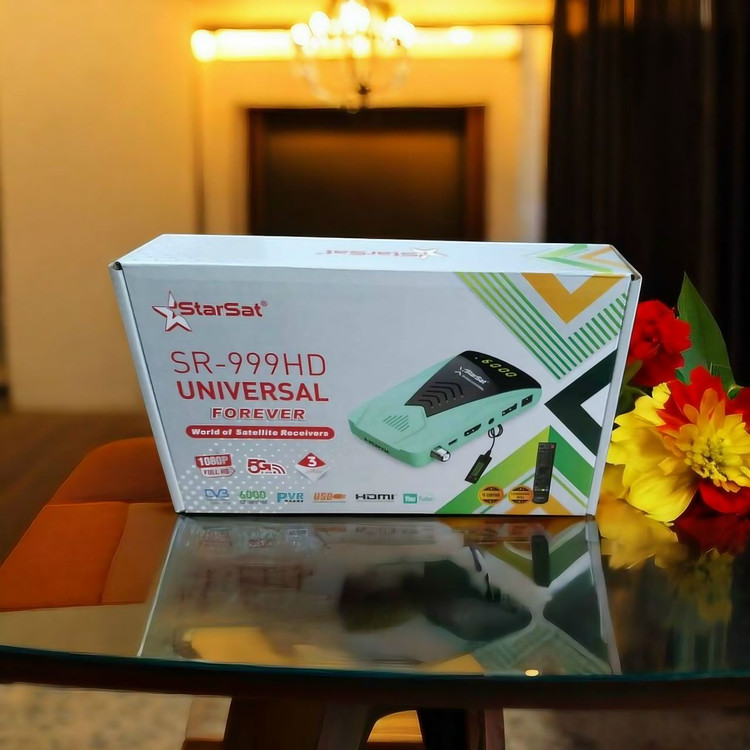
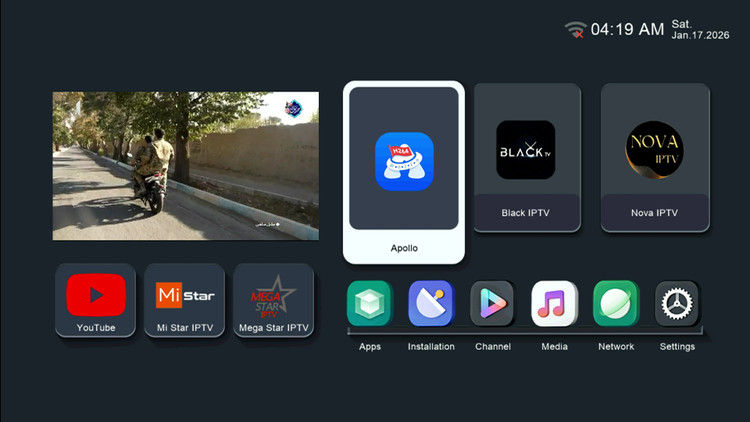
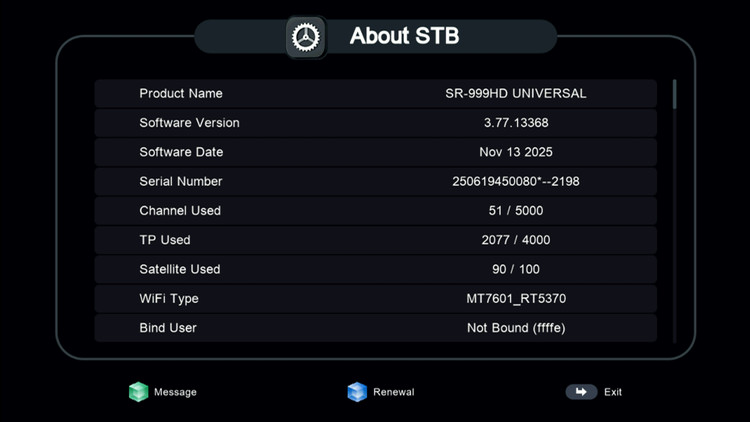
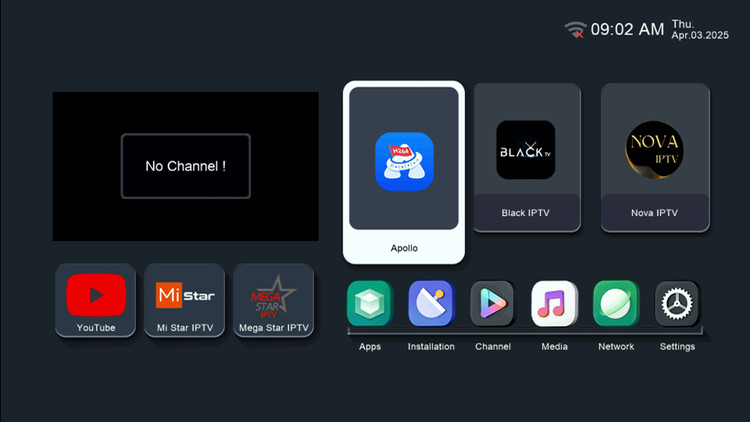
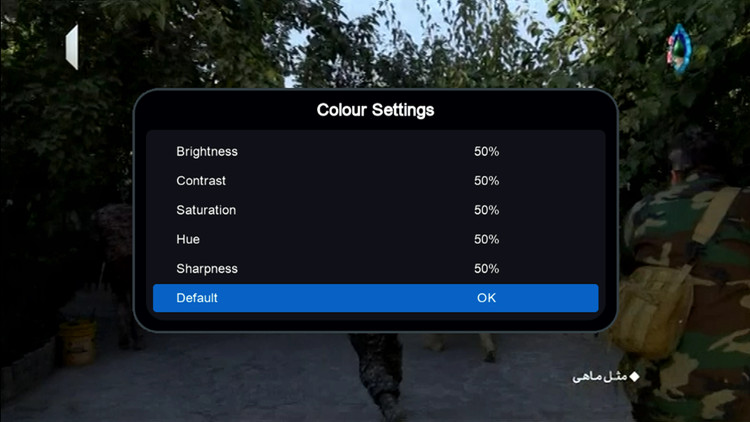
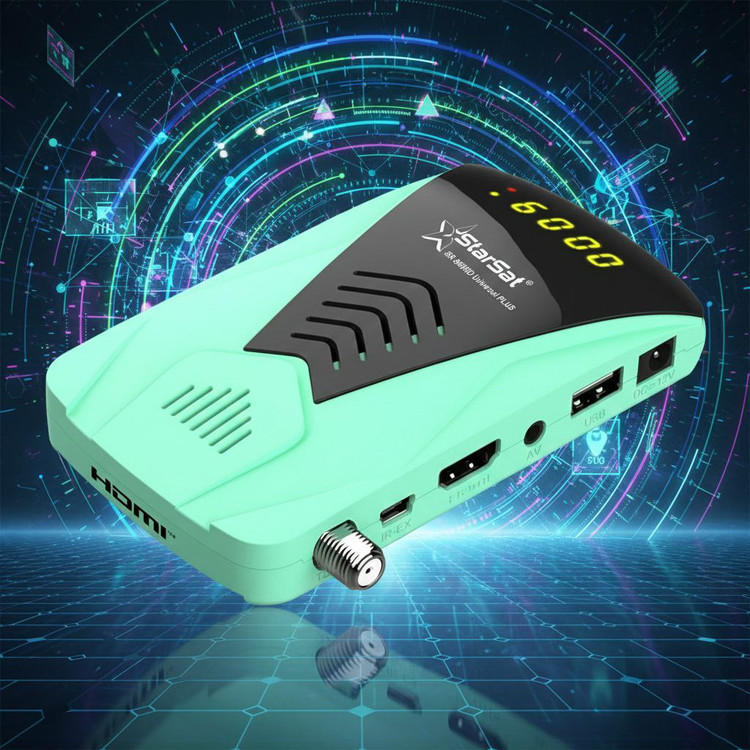

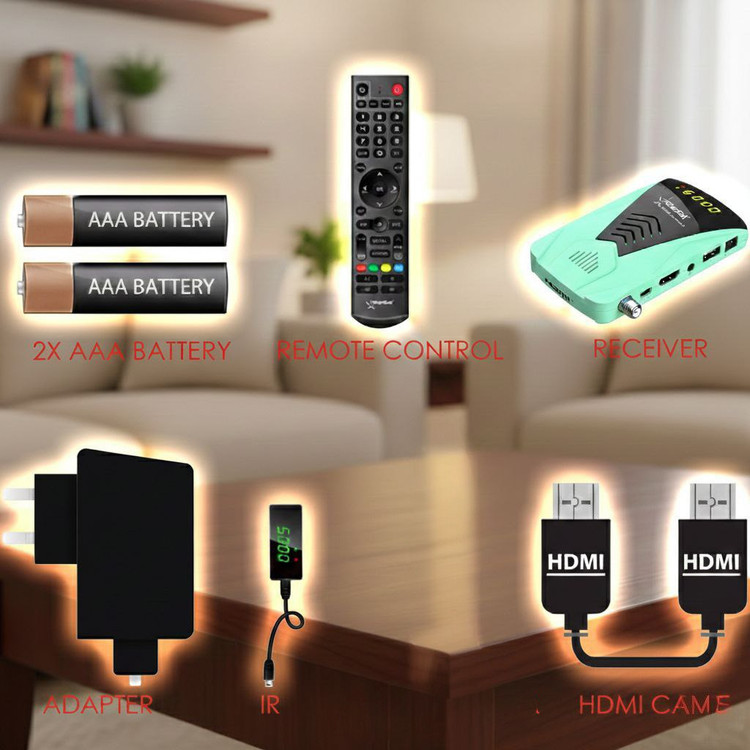
گیرنده استارست 999 یونیورسال جدیدترین محصول کمپانی استارست ریموت کنترل لرنینگ ست شدن با تلویزیون (منو شیک) فول اچ دی
برند:استارست
کیفیت تصویر فول اچ دی امکانات بروز
شناسه کالا SR999-learning
توضیحات
گیرنده دیجیتال استارست ۹۹۹ یونیورسال (StarSat SR-999 Universal) یکی از مدلهای اقتصادی و پرطرفدار برند استارست است که به دلیل "یونیورسال" بودن، با اکثر تجهیزات جانبی و انواع تلویزیون ها سازگاری بسیار بالایی دارد.
در ادامه مشخصات کامل و امکانات این دستگاه آورده شده است:
چیپست تصویر 6605s+ aliok ay
۱. مشخصات فنی و کیفیت تصویر
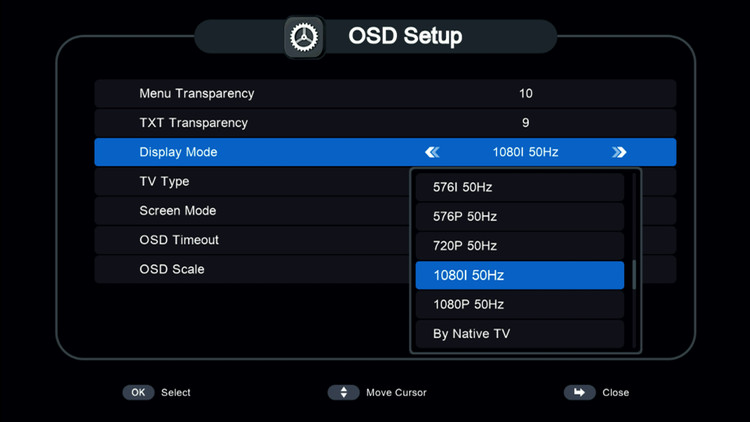
* کیفیت تصویر: پشتیبانی از کیفیت Full HD 1080p با وضوح بالا.
* استاندارد پخش: سازگار با سیستمهای DVB-S و DVB-S2 (پشتیبانی از شبکههای HD و SD).
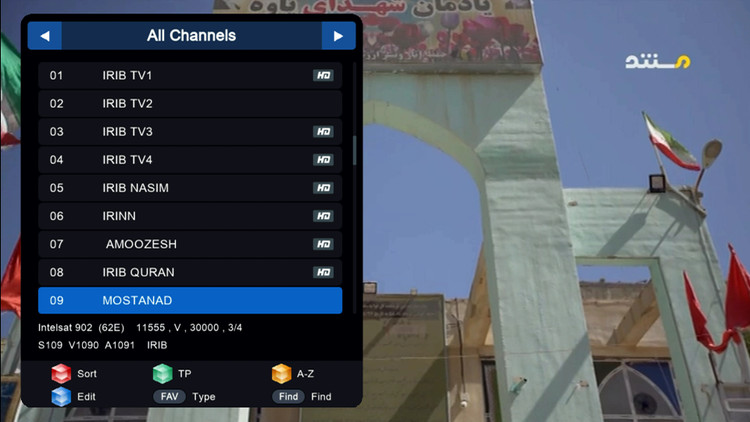
* ظرفیت کانال: امکان ذخیرهسازی بیش از ۶,۰۰۰ کانال تلویزیونی و رادیویی.
* تیونر: بهرهمندی از تیونر قدرتمند با قابلیت دریافت سیگنالهای ضعیف و تقویت ضعف نویز داخلی
۲. درگاهها و اتصالات
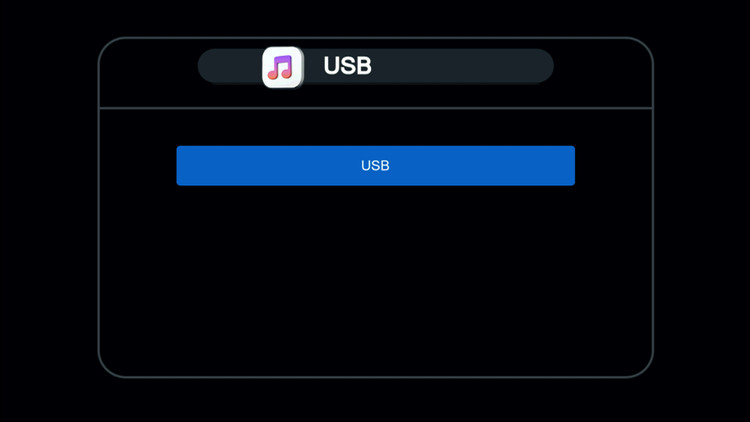
* پورت USB: دارای ۲ عدد پورت USB برای ضبط برنامهها و آپدیت دستگاه و پخش فایلهای شما
* خروجی تصویر: دارای پورت HDMI (برای تلویزیونهای جدید) و خروجی AV (سه فیش برای تلویزیونهای قدیمی).
* اتصال اینترنت: قابلیت اتصال به اینترنت از طریق دانگل وایفای (Wi-Fi) جهت استفاده از قابلیتهای آنلاین.
۳. امکانات جانبی و نرمافزاری
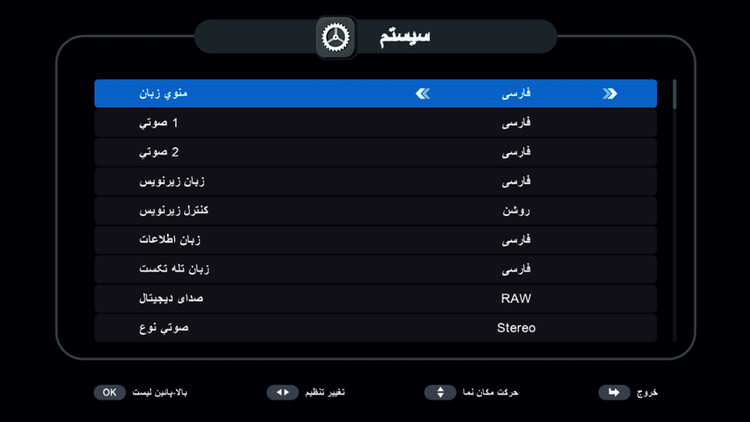
* منوی فارسی: دارای منوی چندزبانه از جمله زبان فارسی روان و ساده.
* پشتیبانی از گردان: سازگاری کامل با پروتکلهای DiSEqC 1.0/1.1/1.2 و USALS.
* قابلیتهای آنلاین: پشتیبانی از سرویسهایی مانند YouTube، هواشناسی و خبرخوان (در صورت اتصال به اینترنت).
* مدیا پلیر: پخش انواع فرمتهای صوتی و تصویری از روی فلش مموری (MKV, AVI, MP4, MP3).
* شیرینگ دارد.
جدول خلاصه ویژگیها
| ویژگی | توضیحات |
| رزولوشن | Full HD 1080p |
| تعداد پورت USB | ۲ عدد |
| ظرفیت ذخیره کانال | ۶,۰۰۰ کانال |
| پشتیبانی از Wi-Fi | بله (نیاز به دانگل جداگانه) |
| خروجیها | HDMI / AV / Coaxial |
| قابلیت PVR | دارد (ضبط برنامه روی فلش) |
> نکته: این گیرنده برای تماشای شبکههای 4K مناسب نیست و فقط شبکههای Full HD و پایینتر را نمایش میدهد.
برای آپدیت (بروزرسانی) استارست 999 یونیورسال، دو روش اصلی وجود دارد. روش اول (USB) مطمئنتر و رایجتر است.
روش اول: آپدیت از طریق فلش مموری (USB) - پیشنهادی
این روش ایمنترین راه برای ارتقای نرمافزار دستگاه است:
* دانلود فایل: ابتدا آخرین نرمافزار (فایل با پسوند .bin) مخصوص مدل دستگاه خود را از سایتهای معتبر یا کانالهای تلگرامی استارست دانلود کنید.
* انتقال به فلش: فایل را از حالت فشرده (Zip) خارج کرده و روی یک فلش مموری که با فرمت FAT32 فرمت شده، کپی کنید. (بهتر است فایل داخل هیچ پوشهای نباشد).
* اتصال فلش: فلش را به پورت USB وصل کنید.
* منوی بروزرسانی: دکمه Menu روی کنترل را بزنید و به بخش Expansion (یا در برخی نسخهها Tools) بروید.
* انتخاب فایل: گزینه USB Menu را انتخاب کنید. روی فایل نرمافزار که در فلش ریخته بودید بروید و دکمه OK را بزنید.
* تایید نهایی: پیغامی ظاهر میشود که آیا میخواهید نرمافزار را ارتقا دهید؟ گزینه Yes را انتخاب کنید.
روش دوم: آپدیت آنلاین (Network Upgrade)
اگر گیرنده شما به اینترنت (از طریق دانگل وایفای) متصل است:
* به منوی Expansion بروید.
* گزینه Network Application را انتخاب کنید.
* به دنبال گزینه G-Net Update یا FTP Software بگردید.
* در صفحه باز شده، اگر نسخه جدیدی موجود باشد، فایلی با پسوند .bin مشاهده میکنید. آن را انتخاب کرده و اجازه دهید دانلود و نصب شود.
⚠️ نکات بسیار مهم هنگام آپدیت
* قطع نشدن برق: به هیچ عنوان هنگام عملیات آپدیت (مخصوصاً زمانی که درصد پیشرفت روی صفحه است)، دستگاه را خاموش نکنید و اجازه ندهید برق قطع شود؛ در غیر این صورت دستگاه اصطلاحاً "بوت" میپرد و نیاز به تعمیرکار پیدا میکند.
* تنظیم کارخانه: پیشنهاد میشود بعد از آپدیت، یک بار دستگاه را "بازگشت به تنظیمات کارخانه" (Factory Reset) کنید تا نرمافزار جدید به درستی روی سختافزار بنشیند (البته با این کار لیست کانالهای شما پاک میشود).
اگر فایل آماده لیست کانال ندارید، بهترین و دقیقترین راه این است که خودتان یک جستجوی کور (Blind Scan) انجام دهید تا جدیدترین فرکانسها جایگزین شوند و سپس آنها را مرتب کنید. این کار باعث میشود لیست کانال دقیقاً مطابق با جهت خودتان چیده شود.
در ادامه، مراحل ساخت یک لیست مرتب و شخصیسازی شده را قدمبهقدم توضیح میدهم:
۱. پاک کردن لیست قبلی (برای شروع تمیز)
اگر لیست فعلی شما خیلی نامرتب است، ابتدا آن را پاک کنید:
* به مسیر Menu > Installation > Factory Default بروید.
* گزینه Channel List Only (فقط لیست کانال) را انتخاب کنید تا تنظیمات دستگاه دست نخورد و فقط کانالها پاک شوند.
۲. جستجوی کانالهای جدید
* به مسیر Menu > Installation > Antenna Setup بروید.
* جهت مورد نظر انتخاب کنید
* اگر از سوئیچ استفاده میکنید، گزینه DiSEqC 1.0 را روی شماره پورت صحیح (مثلاً LB1) تنظیم کنید.
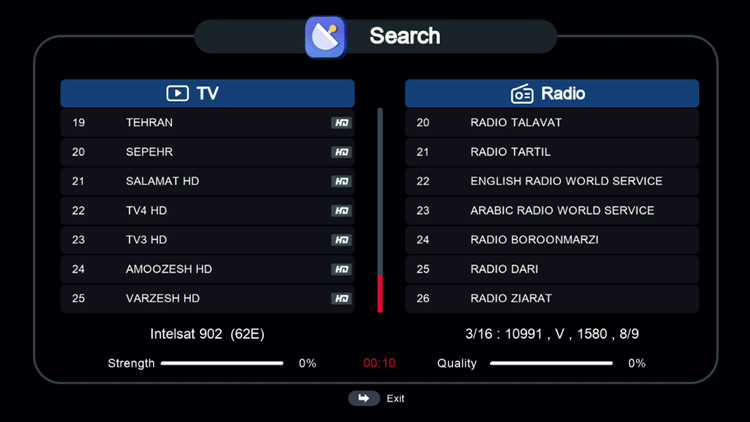
* در پایین صفحه، گزینه Search Mode را روی حالت Blind Scan (جستجوی کور) قرار دهید و OK را بزنید تا تمام فرکانسهای جدید پیدا شوند.
۳. مرتبسازی کانالها (Edit Channel)
بعد از اتمام جستجو، برای مرتب کردن کانالها:
* به مسیر Menu > Edit Channel > TV Channels بروید.
* در اینجا با استفاده از کلیدهای رنگی روی کنترل (که راهنمای آنها پایین صفحه نوشته شده) میتوانید کارهای زیر را انجام دهید:
* کلید قرمز (Move): جابهجا کردن کانال (کانال را انتخاب کرده و به شماره دلخواه ببرید).
* کلید آبی (Delete): پاک کردن کانالهای اضافی یا کارتی.
* کلید سبز (Skip): پرش از روی کانال هنگام تعویض کانال.
۴. گروهبندی (Fav)
برای دسترسی سریعتر، میتوانید کانالها را در دستههای Favorite (علاقهمندی) قرار دهید:
* دکمه Fav روی کنترل را بزنید.
* دستهبندی مورد نظر (مثلاً Movies یا Sports) را انتخاب کنید و شبکههای مرتبط را در آن قرار دهید.
۵. ذخیره کردن لیست خودتان (بسیار مهم)
حالا که وقت گذاشتید و لیست را مرتب کردید، حتماً یک نسخه پشتیبان روی فلش بگیرید تا اگر دستگاه ریست شد، دوباره نخواهید این مراحل را انجام دهید:
* فلش را به دستگاه بزنید.
* به منوی USB Menu بروید.
* دکمه زرد (Upload) را بزنید.
* گزینه Upload Channels یا Upload Data را انتخاب کنید.
حالا شما یک فایل شخصی از کانالهای خودتان روی فلش دارید.
نظرات
دستهبندی: گیرنده مینی